Allgemeines zum neuen UVP-Editor
UVP-Editor im Ausgangszustand
Nach dem Laden des UVP-Editors wird die Übersicht angezeigt. Dargestellt werden Verfahren bzw. Adressen die zuletzt bearbeitet wurden und eine Statistik wie viele Daten sich in Bearbeitung befinden und wie viele veröffentlicht sind.
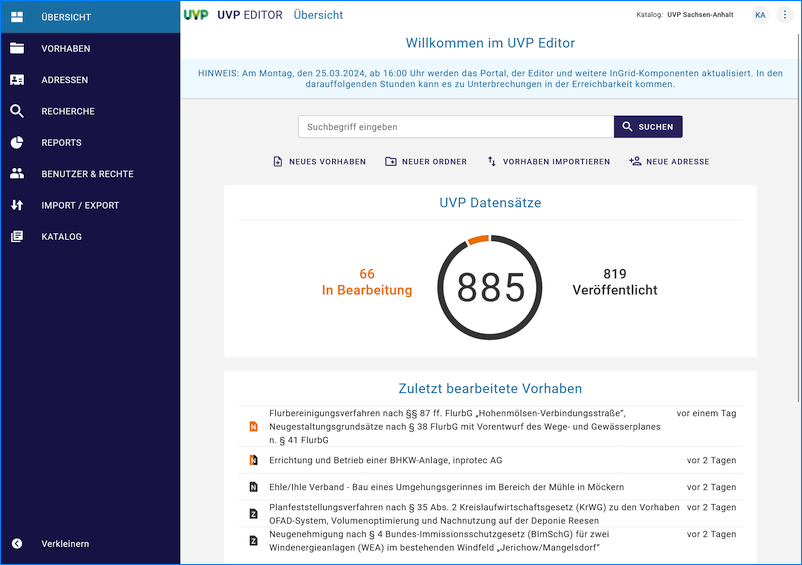
Abb.: Übersicht
Aufbau der Benutzeroberfläche
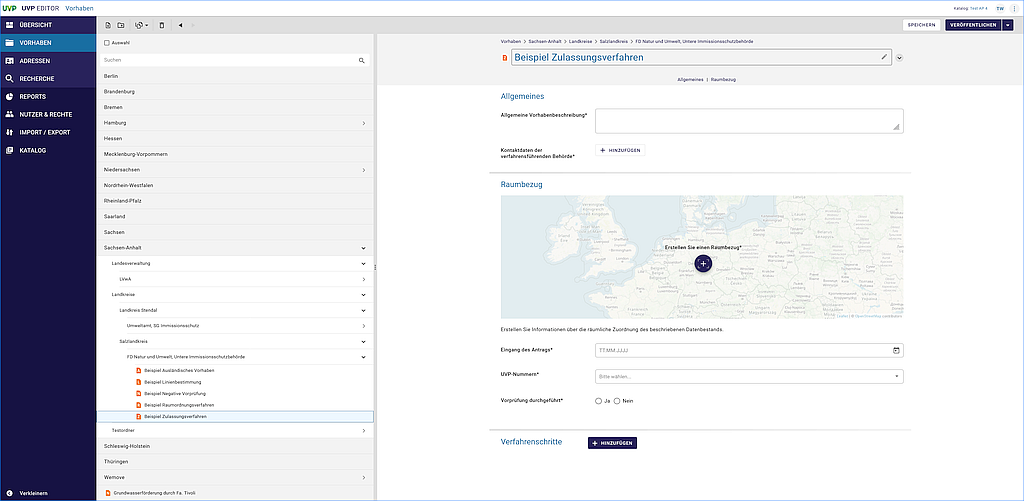
Abb.: UVP-Editor - Benutzeroberfläche
Aufbau der Benutzeroberfläche:
Links - Navigation
Mitte - Ordnerstruktur
Rechts - Datenerfassung
Strukturierung der Daten
Im UVP-Editor können die Daten mit Hilfe von Ordnern strukturiert werden.

Abb.: UVP-Editor - Ordnersymbol im Eingabeformular
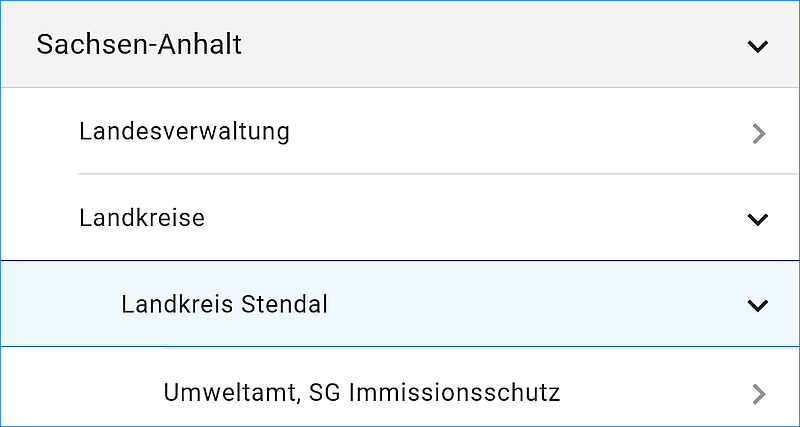
Abb.: UVP-Editor - Aufbau der Ordnerstruktur
Durch Klicken auf den Pfeil nach rechts wird die Ordnerstruktur ausgeklappt bzw. durch Anklicken des Pfeils nach unten wird die Struktur geschlossen.
Icons in der Datenstruktur
Im UVP-Editor gibt es verschiedene Vorhabentypen bzw. Adresstypen.
Vorhaben
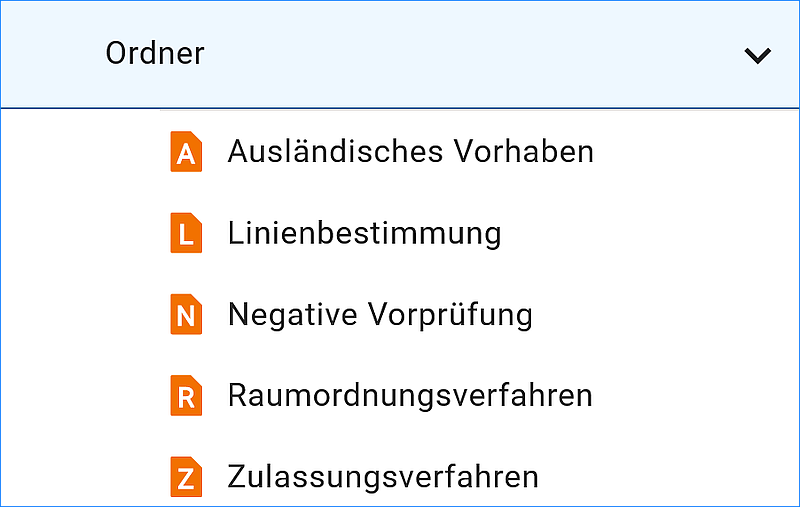
Abb.: Vorhabentypen in der Ordnerstruktur
Adressen
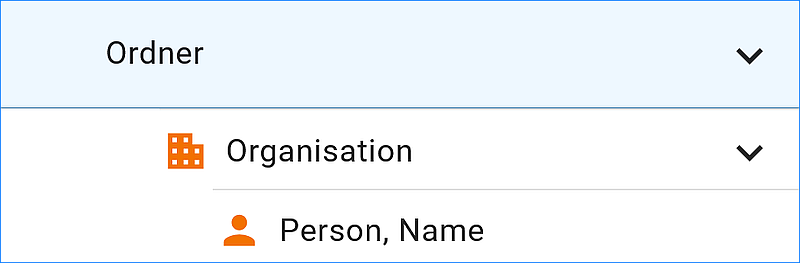
Abb.: Adresstypen in der Ordnerstruktur
Icons - Bearbeitungsstatus
Neben dem Verfahrens- bzw. dem Adresstyp zeigen die Icons zusätzlich den jeweiligen Bearbeitungsstatus an.
Symbol |
Farbe |
Beschreibung |

|
orange |
Das Vorhaben bzw. die Adresse wurde angelegt und gespeichert und befinden sich in Bearbeitung. |

|
schwarz |
Das Vorhaben bzw. die Adresse wurde veröffentlicht |

|
orange und schwarz |
Es handelt sich um eine veröffentlichte Version des Vorhabens bzw. der Adresse - der Datensatz wurde bearbeitet aber noch nicht erneut veröffentlicht. |
Menü
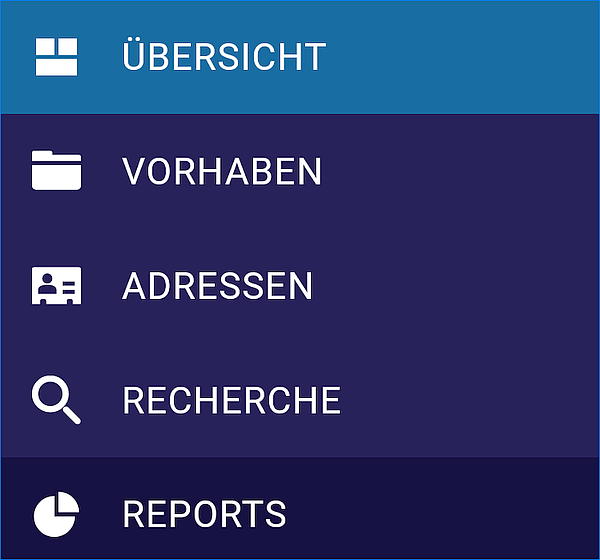
Abb.: Menü Symbole mit Beschriftung

Abb.: Menü verkleinern

Abb.: Menü (verkleinernert) - Symbole

Abb.: Menü erweitern
Symbolleiste

Abb.: Symbolleiste
Hier im Einzelnen die zur Verfügung stehenden Werkzeuge:
Symbol |
Bezeichnung |

|
Neues Vorhaben anlegen |

|
Ordner erstellen |

|
Vorschau- und Druckfunktion |
|
Kopieren / Verschieben |

|
Löschen |

|
Springe zum letzten Dokument (Wird dieses Symbol länger gedrückt erscheint eine Historie.) |

|
Springe zum nächsten Dokument (Wird dieses Symbol länger gedrückt erscheint eine Historie.) |
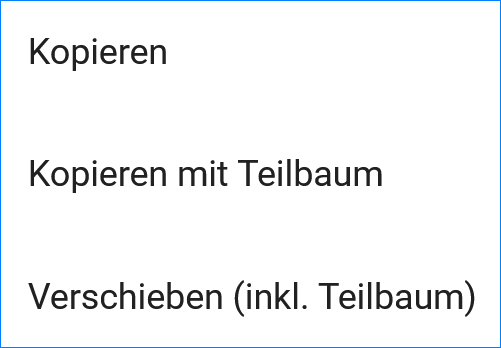
Abb.: Symbolleiste - Untermenü für Kopieren / Verschieben
Eingabefelder
Im UVP-Editor gibt es eine Vielzahl von Feldern, die ausgefüllt werden können, es müssen jedoch nicht immer alle Felder belegt werden. Für jedes Verfahren bzw. jede Adresse gibt es jedoch sogenannte Pflichtfelder, die auf jeden Fall ausgefüllt werden müssen. Ohne die Befüllung dieser Pflichtfelder lässt sich der Datensatz nicht abspeichern! Gekennzeichnet sind diese Pflichtfelder durch ein Sternchen.
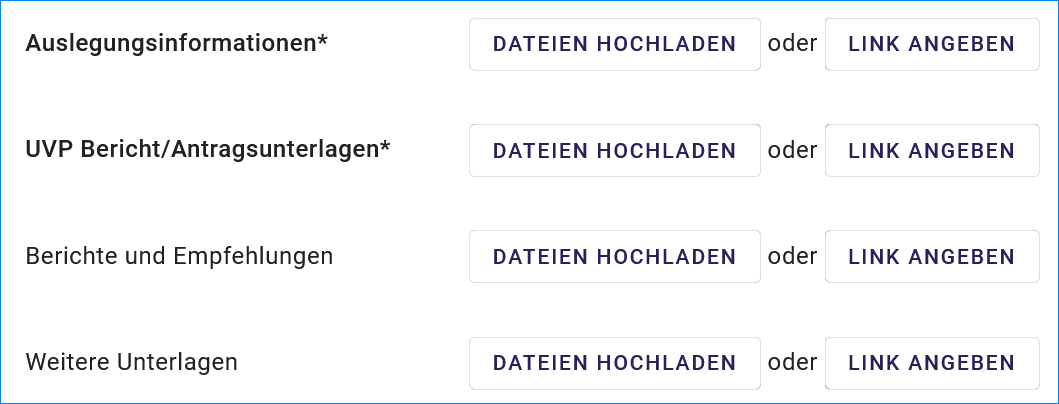
Abb.: Eingabefelder mit * sind Pflichtfelder
Unterschiedliche Feldtypen
Textfelder
Zum Füllen von Textfeldern klicken Sie in das Feld. Zum Vergrößern des Feldes, ziehen Sie mit der Maus an der rechten unteren Ecke (linke Maustaste gedrückt halten).
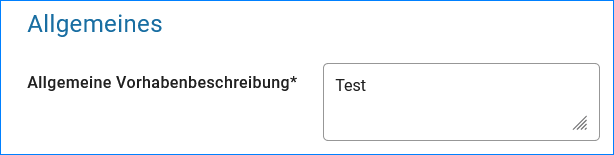
Abb.: Feldtyp - Textfeld
Hinweis
In Textfeldern dürfen die folgenden Tags verwendet werden: <b></b>, <i></i>, <u></u>, <p></p>, <br> </br>, <strong></strong>, <ul></ul>, <ol></ol>, <li></li>
Datumsangaben
Der Kalender wird über das Kalendersymbol an der rechten Seite des Feldes aufgeklappt.
Auswahllisten
Auswahllisten werden über den Pfeil an der rechten Seite des Feldes aufgeklappt. Das „Autocomplete Feature“ sorgt dafür, dass bei der Eingabe Vorschläge angezeigt werden.
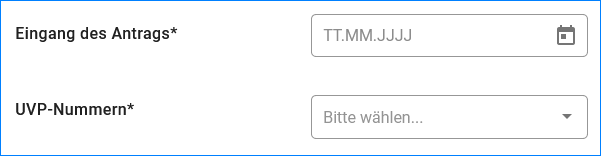
Abb.: Feldtyp - Auswahl
Speichern & Veröffentlichen
Im UVP-Editor werden zwei Speicherarten unterschieden:
Das „SPEICHERN“ speichert den geänderten bzw. neu erfassten Datensatz, die Daten werden allerdings noch nicht für die Veröffentlichung im Internet freigegeben, d.h. sie bleiben weiterhin nur in der Ordnerstruktur des UVP-Editors sichtbar. Das Speichern ist jederzeit möglich, auch wenn noch nicht alle Pflichtfelder ausgefüllt sind.

Abb.: Speichern
Mit dem abschließenden „VERÖFFENTLICHEN“ werden die Daten für das Internet freigegeben.

Abb.: Veröffentlichen
Voraussetzung für das „VERÖFFENTLICHEN“ ist die Befüllung sämtlicher Pflichtfelder. Fehlen entsprechende Angaben, erscheint bei der Betätigung des Buttons „VERÖFFENTLICHEN“ eine Fehlermeldung und die Überschriften der entsprechenden Felder werden in rot angezeigt.
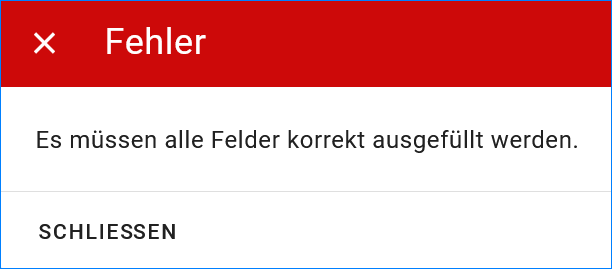
Abb.: Hinweis - Alle Pflichtfelder ausfüllen
Um trotz der Fehlermeldung die Bearbeitung sichern zu können, wählen Sie die Funktion „SPEICHERN“.
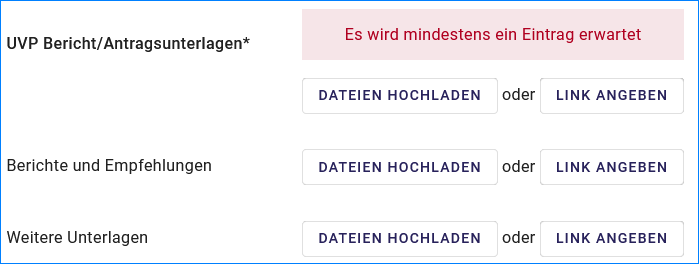
Abb.: Hinweis am Feld - Es wird mindestens ein Eintrag erwartet
Felder, die nicht korrekt ausgefüllt sind, werden mit der Anmerkung „Es wird mindestens ein Eintrag erwartet“ gekennzeichnet.
Zeitgesteuerte Veröffentlichung
Abb.: VERÖFFENTLICHEN
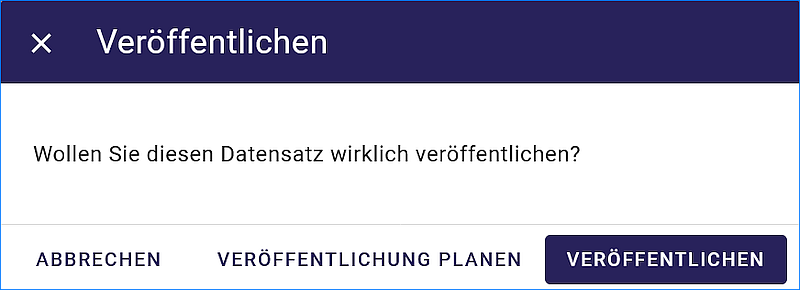
Abb.: Dialogfenster - Auswahl für Veröffentlichungsvarianten
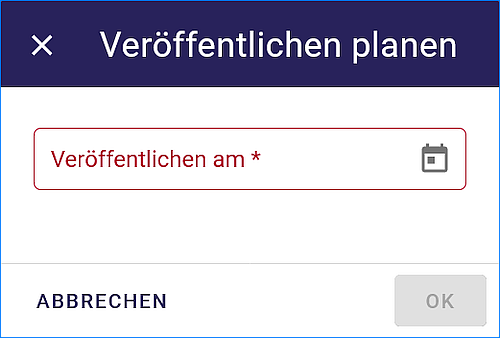
Abb.: Dialogfenster - Auswahl für Veröffentlichungsdatum
Das Veröffentlichungsdatum wird danach im Kopfbereich des Datensatzes angezeigt.

Abb.: Kopfbereich der Eingabemaske - Anzeige des Veröffentlichungsdatums
Unter dem Veröffentlichungsdatum befindet sich der Button „VERÖFFENTLICHUNG ABBRECHEN UND VORHABEN BEARBEITEN“. Nach Betätigung erscheint ein grünes Feld mit dem Hinweis: „Die geplante Veröffentlichung wurde abgebrochen.“
Optionen für die Veröffentlichung
Rechts von VERÖFFENTLICHEN befindet sich der Button für verschiedene Optionen (Pfeil nach unten).
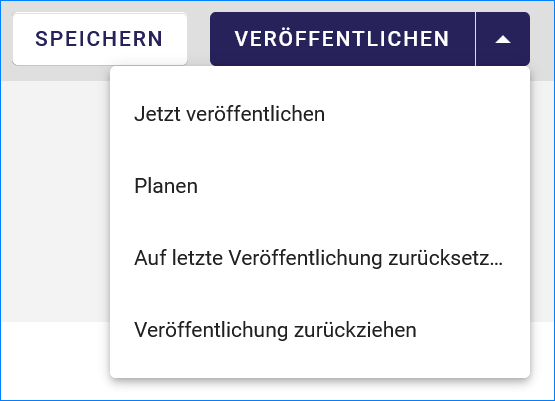
Abb.: Fenster mit Optionen für die Veröffentlichung
Option: „Jetzt veröffentlichen“
Der Button VERÖFFENTLICHEN und die Option „Jetzt veröffentlichen“ haben die selbe Funktionalität.
Abb.: Dialogfenster - Auswahl für Veröffentlichungsvarianten

Abb.: Meldung: Das Dokument wurde veröffentlicht
Option: „Veröffentlichung planen“
Datensätze können zu einem zukünftigen Zeitpunkt veröffentlicht werden. Bei der Veröffentlichung wird nach der Validierung das Dialogfenster „Veröffentlichen“ angezeigt, in dem ein zukünftiges Veröffentlichungsdatum „VERÖFFENTLICHUNG PLANEN“ ausgewählt werden kann. Es öffnet sich dann ein weiteres Fenster „Veröffentlichen planen“ mit einer Kalenderfunktion, hier kann das Veröffentlichungsdatum gewählt werden.
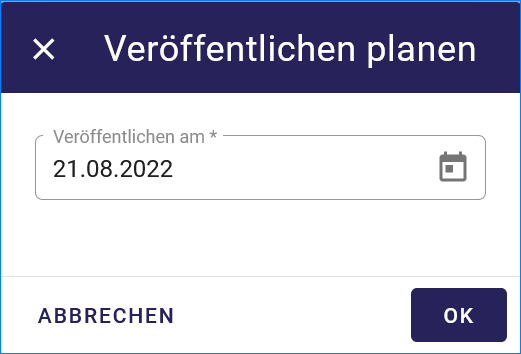
Abb.: Funktion Veröffentlichung planen - Angabe eines Datums

Abb.: Meldung für die geplante Veröffentlichung

Abb.: Meldung für: VERÖFFENTLICHUNG ABBRECHEN UND VORHABEN BEARBEITEN
Option: „Auf letzte Veröffentlichung zurücksetzten“
Wurde ein Vorhaben veröffentlicht und danach eine Änderung in das Vorhaben eingefügt und gespeichert (Symbol orange/schwarz), so lässt sich diese Änderung über die Funktion „Auf letzte Veröffentlichung zurücksetzen“ rückgängig machen (Symbol schwarz).

Abb.: Auf letzte Veröffentlichung zurücksetzen
Option: „Veröffentlichung zurückziehen“
Für diese Option müssen im jeweiligen Bundesland Festlegungen getroffen werden, wann veröffentlichte Vorhaben zurückgezogen werden dürfen.
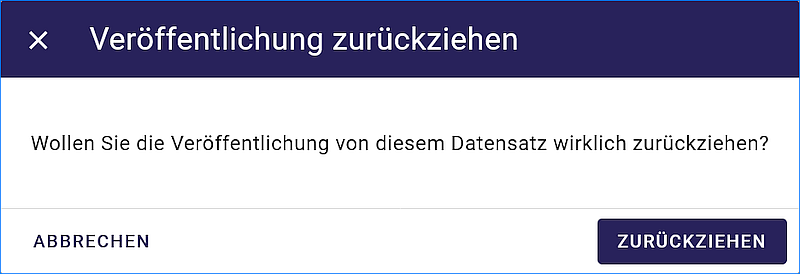
Abb.: Abfrage ob die Veröffentlichung wirklich zurückgezogen werden soll

Abb.: Meldung, dass für dieses Vorhaben die Veröffentlichung zurückgezogen wurde.
Dokumente bearbeiten

Abb.: Dokumente - Bearbeiten
Wurden Dokumente in ein Vorhaben geladen, erscheint auf der rechten Seite über den Dokumenten, der Link „BEARBEITEN“. Wird dieser betätigt, öffnet sich ein Untermenü mit den Optionen „Bearbeiten“ und „Löschen“. Wird bearbeiten gewäht, erscheint unter der Symbolleiste eine Checkbox für die Auswahl der zu bearbeitenden Dokumente.
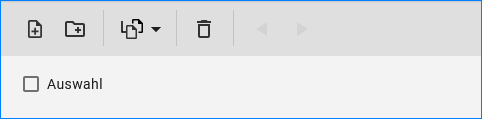
Abb.: Dokumente - Bearbeiten - Checkbox „Auswahl“
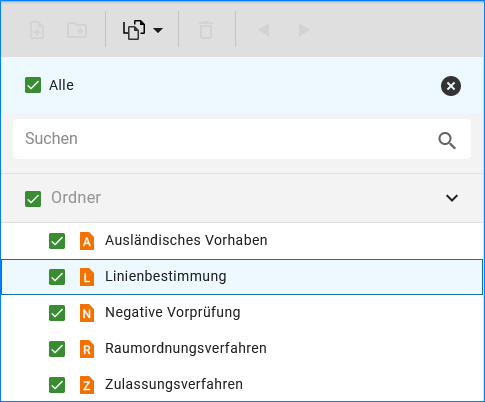
Abb.: Dokumente - Bearbeiten - Alle Dokumente auswählen
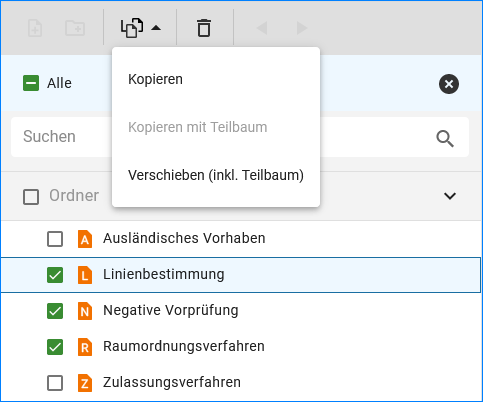
Abb.: Dokumente - Bearbeiten - Dokumente auswählen
Es besteht die Möglichkeit über das Untermenü des Symbols „Kopieren / Verschieben“ eine Option zu wählen. Anschließend wird der Ordner gewählt, in den die Dokumente kopiert / verschoben werden sollen.
Adressen und Vorhaben suchen
Die Beschreibung wie Adressen oder Vorhaben gesucht werden können, steht unter dem Block „Funktionen im UVP-Editor“, Abschnitt „Suche“.
Metadaten anzeigen

Abb.: Vorhaben - Metadaten anzeigen
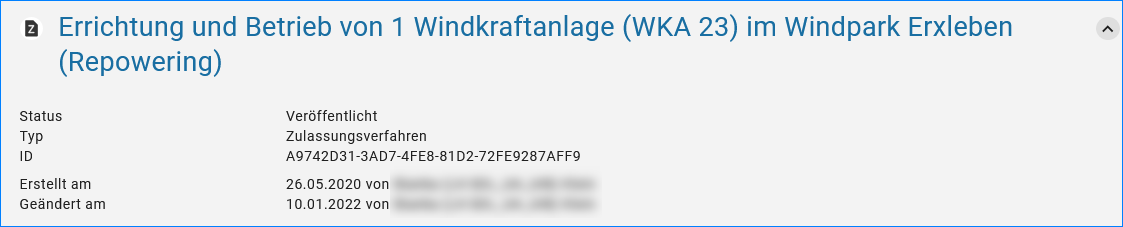
Abb.: Vorhaben - Metadaten
Besuchszeit ist abgelaufen (Logout)
Wenn eine längere Zeit (30 Minuten) keine Interaktion mit dem Editor stattfindet, läuft die Besuchszeit ab. 5 Minuten vor Ablauf der Besuchszeit erscheint oben in der Seite ein Countdown. Ist der Countdown angelaufen wird der Benutzer aus dem UVP-Editor ausgeloggt und muss sich am Editor neu anmelden. Optional kann der „Refresh-Button“ betätigt werden, dann beginnt der Countdown erneut.
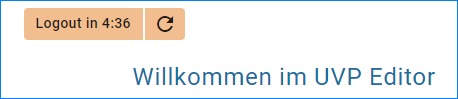
Abb.: Countdown für den Logout und „Session-refresh-Button“
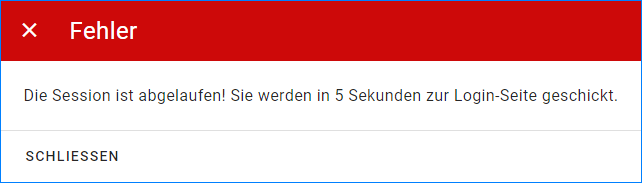
Abb.: Meldung - Besuchszeit abgelaufen
Damit gehen leider auch alle Änderungen und Neueingaben verloren, die bis zu diesem Zeitpunkt noch nicht gespeichert worden sind. Es gibt keine automatische Zwischenspeicherung! Es empfiehlt sich daher, bei der Erfassung von Verfahrenen und Adressen immer wieder zwischendurch zwischen zu speichern. (Ein automatisches Zwischenspeichern ist zukünftig vorgesehen.)
UVP-Editor schließen
Soll der UVP-Editor beendet werden, muss auf der Seite (oben rechts) der Punkt für die Profilverwaltung betätigt werden.
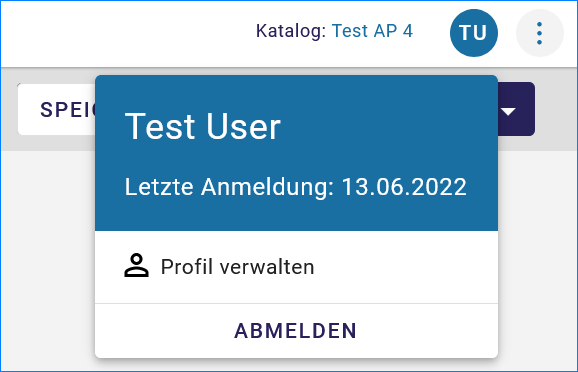
Abb.: Profilverwaltung mit Button „ABMELDEN“